Это простой онлайн-сервис, который позволяет самостоятельно создавать планировки помещений прямо в браузере. Без чертежей, сканеров и сторонних программ. Вы сможете наглядно распределять кабинеты, добавлять фотографии, привязывать сотрудников, менять цвета и статусы — и всё это в несколько кликов.
Сервис создан для руководителей, администраторов и службы эксплуатации, которые хотят иметь актуальную и наглядную карту офиса или здания без лишних усилий. Максимальная визуализация и минимум действий.
Что вы получите:
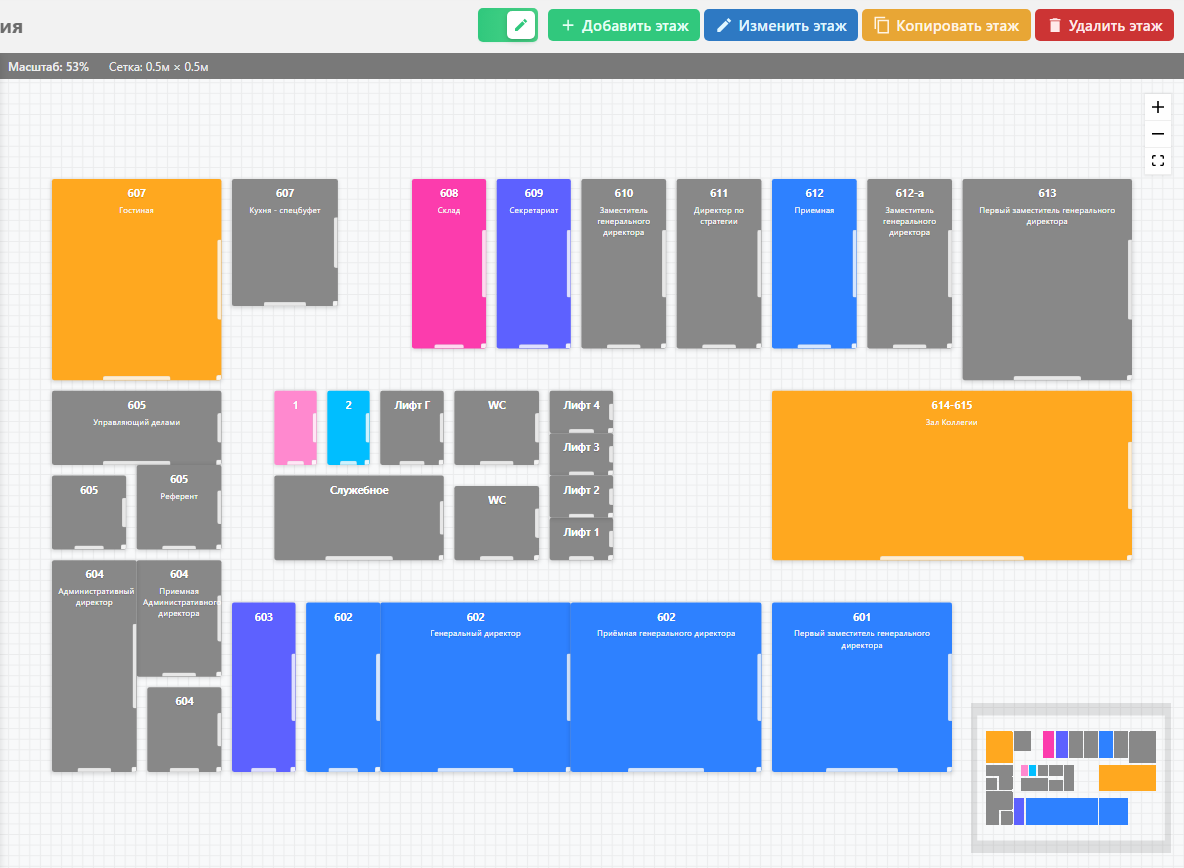
- Визуальный конструктор этажей — рисуйте планы прямо в сервисе на координатной сетке. Выбирайте тип помещения из готового меню (кабинет, конференц-зал, коридор, лестница, ресепшн, санузел, серверная, склад) и регулируйте его расположение и размеры.
- Наполненные карточки кабинетов — у каждого помещения есть номер, подразделение, список сотрудников (можно привязать конкретных людей), цвет для визуального поиска, фотографии (общий вид, окна, двери, вид изнутри — можно несколько штук), а также описание (мебель, количество мест и любые другие детали).
- Гибкое управление этажами — создавайте этажи вашего здания: «Цоколь», «1 этаж», «2 этаж», «Технический этаж», «Подвал». При необходимости копируйте готовые планы, чтобы не тратить время на отрисовку одинаковых кабинетов.
- Единая база по всем зданиям — ведите несколько поэтажных планов одновременно: для разных корпусов, филиалов или даже для черновых схем помещений в процессе ремонта.
Всё работает прямо в вашем браузере, ничего не нужно скачивать и устанавливать.
Поддерживаемые операционные системы: macOS, Windows 7 и новее, iOS 13.0 и новее, Android 7 и новее.
Поддерживаемые браузеры (последние версии): Google Chrome, Apple Safari, Microsoft Edge, Safari для iOS, Chrome для Android.
Управляет сервисом ваш Администратор — он создаёт этажи, рисует кабинеты, наполняет их информацией и редактирует в любой момент. Все остальные пользователи (сотрудники, гости, служба эксплуатации) могут смотреть планы, кабинеты, фото и наполнение — без права изменений. Администраторов может быть несколько.
Как начать пользоваться:
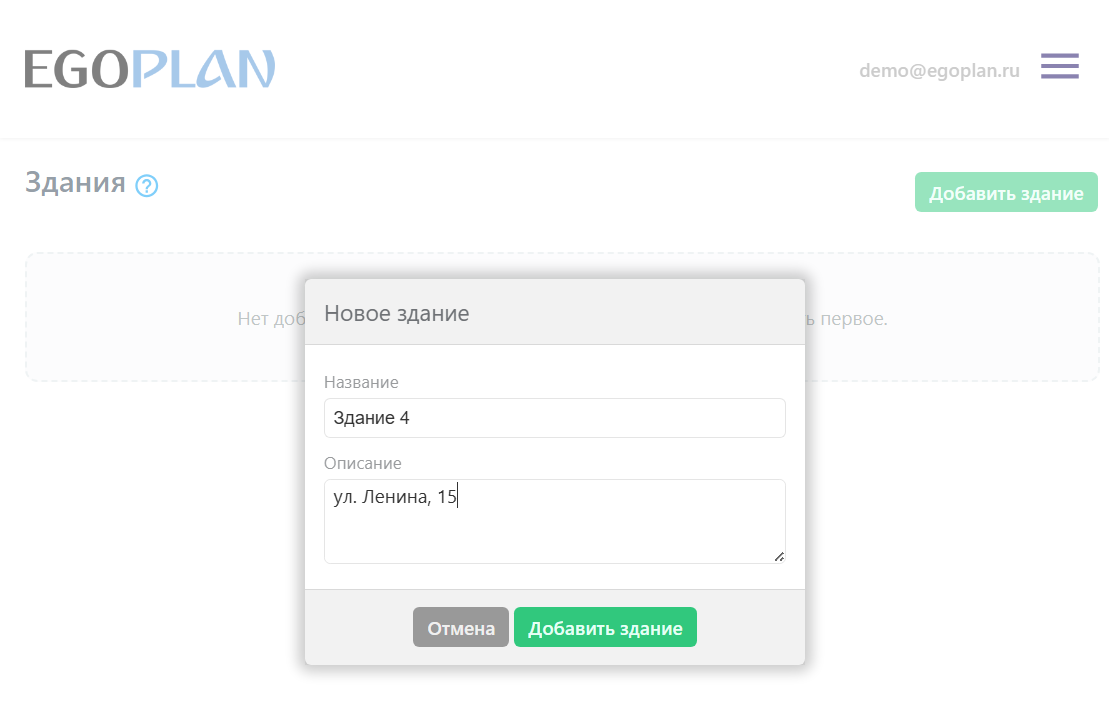
- Создайте здание, объект.
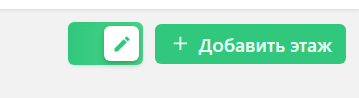
2. Перейдите в режим редактирования.
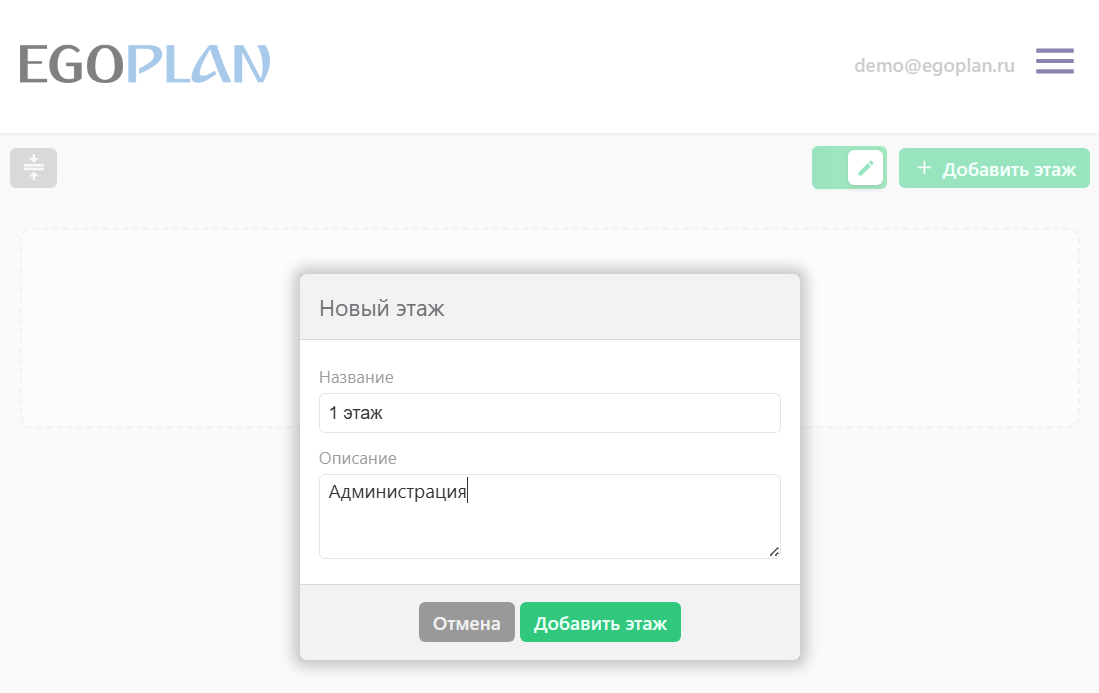
3. Создайте этаж — добавьте этаж вашего здания. Например: «Цоколь», «1 этаж», «2 этаж», «Технический этаж», «Подвал».
4. Нарисуйте план этажа прямо в сервисе:
- Выберите тип помещения из меню слева.
- отрегулируйте расположение и размеры на координатной сетке.
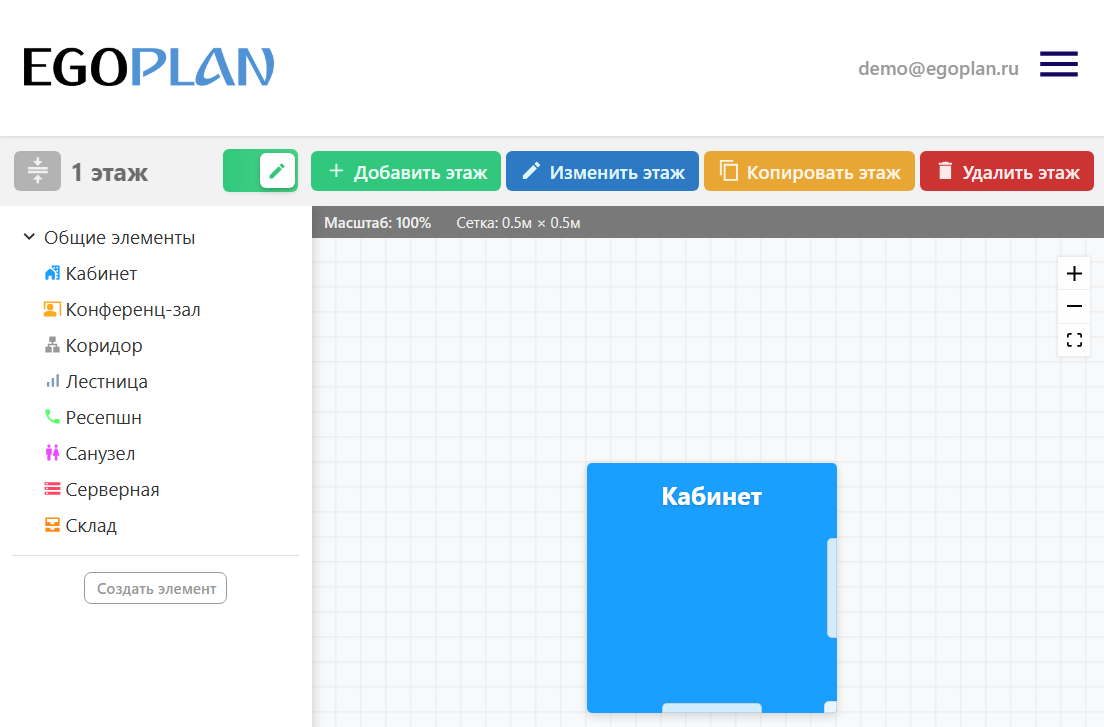
Готово!
У вас получился полностью свой план этажа.
Наполните кабинет информацией:
- Нажмите на созданный кабинет
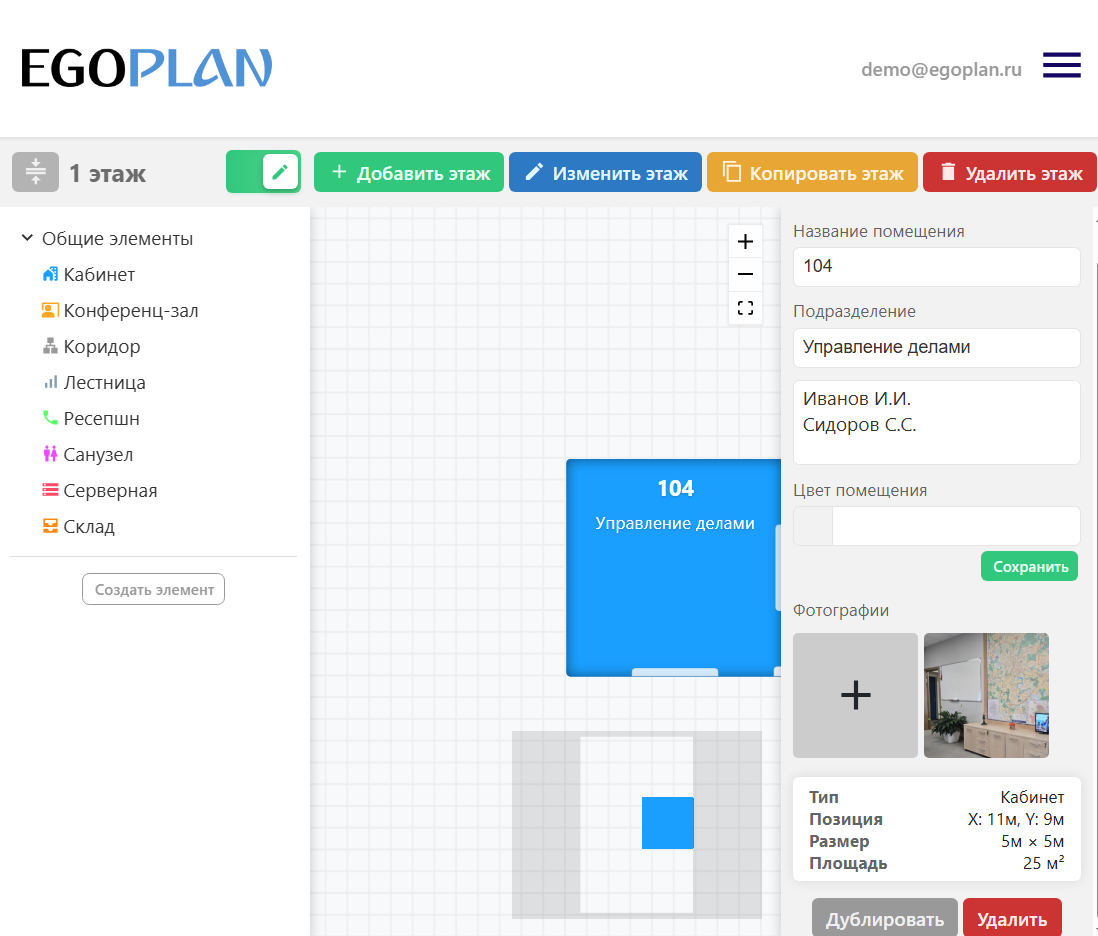
В правом меню
- Заполните номер кабинета
- Подразделение
- Заполните описание (имена и количество сотрудников, наличие мебели и тд.
- Выберите цвет кабинета для удобства визуального поиска.
- Добавьте фотографии помещения (можно несколько — общий вид, окна, двери, вид изнутри)
Готово!
Как редактировать и управлять:
- Редактировать можно в любой момент — нажмите на любой кабинет и меняйте: его форму, размер или положение на плане, фотографии (добавлять или удалять), мебель и описание, список сотрудников, цвет кабинета, статус
- Удалить кабинет — просто нажмите на него и выберите «Удалить»
Дополнительные возможности:
- Вы можете вести несколько поэтажных планов одновременно — например, для разных корпусов или зданий, для каждого филиала компании, для этажей в процессе ремонта (черновые схемы)
- Вы можете создавать копии планов этажей, чтобы не тратить время на отрисовку одинаковых кабинетов